
애플펜슬 프로를 검색하면 자동완성에 제일 먼저 따라오는 건 스펙이 아니라 “연결 안 됨”, “인식 끊김” 같은 문제 쪽이다. 지식iN 질문 목록만 봐도 페어링이 안 된다는 글이 몇 줄씩 이어지는데, 대부분 제품 불량이라기보다 호환 기종이나 iPadOS 버전, 충전 위치를 놓친 경우로 보인다. 써본 제품은 아니라서 Apple 공식 지원 페이지와 후기를 기준으로, 셋업 순서와 막히는 지점을 장면별로 나눠 적는다.
호환 모델부터 확인, 아이패드 에어 M2·M3·M4와 프로
가장 먼저 걸리는 건 내 아이패드가 되는 기종인가 하는 점이다. Apple 기술 사양 페이지 기준으로 애플펜슬 프로는 아이패드 프로 11·13(M4, M5), 아이패드 에어 11·13(M2, M3, M4), 아이패드 미니(A17 Pro)에서 쓸 수 있다. 처음 나왔던 2024년에는 M2 에어와 M4 프로만 지원했는데 지금은 목록이 길어졌고, 쇼핑몰 상세 페이지에는 예전 목록이 그대로 남아 있는 경우가 있어서 Apple 쪽 표를 기준으로 보는 게 안전하다. 반대로 아이패드 10세대나 구형 프로·에어처럼 이 목록에 없는 기기는 연결 자체가 안 된다. 연결이 안 된다는 질문 중 일부는 여기서 갈렸을 가능성이 크다.
| 확인 항목 | 기준 | 안 맞을 때 |
|---|---|---|
| 아이패드 기종 | 에어(M2~M4), 프로(M4, M5), 미니(A17 Pro) | 목록 밖 기기는 연결 불가 |
| iPadOS 버전 | 17.5 이상 | 설정에서 소프트웨어 업데이트 |
| 연결 방식 | 아이패드 옆면 자석에 붙이기 | 케이스가 두꺼우면 접촉 불량 가능 |
| 연결 상태 | 블루투스 | 이전에 연결한 기기에서 잠시 연결 해제 |
셋업, 옆면에 붙이면 끝나는 페어링
연결 방식은 단순하다. 펜을 아이패드 옆면의 자석 위치에 붙이면 화면에 연결 안내가 뜨고, 그대로 페어링과 충전이 같이 진행된다. 별도 케이블이 없는 구조라 충전도 같은 자리에서 한다. 문제는 케이스다. 두꺼운 케이스나 펜슬 수납 홈이 어긋난 제품을 쓰면 펜이 제 위치에 붙지 않아 인식이 끊긴다는 얘기가 후기에 반복해서 나온다. 연결이 안 되면 케이스를 벗기고 한 번 붙여 보는 게 가장 빠른 확인 방법이다.

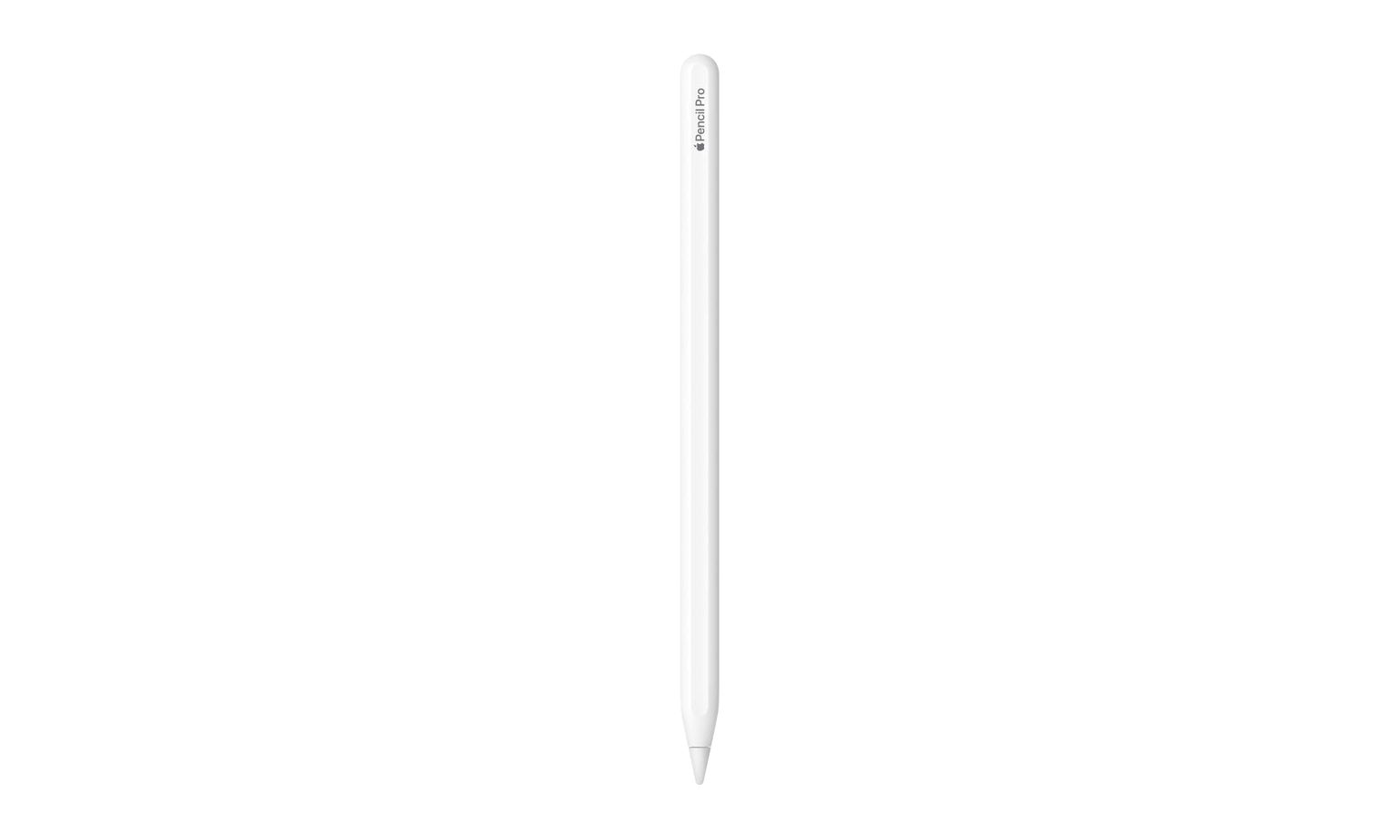
애플펜슬 프로는 길이 166mm, 무게 19.15g으로 공식 표기되어 있고, 재질은 매끈한 흰색이라 책상 위에서 굴러가기 쉬운 편이다. 바로 위 사진 속 책상처럼 펜을 올려 두는 곳이 있으면 페어링 위치 확인할 때 편하다.
스퀴즈·배럴 롤·햅틱, 노트 앱에서 체감되는 기능
이 펜이 이전 세대와 달라지는 부분은 세 가지다. 펜을 쥐어 짜면 도구 팔레트가 열리는 스퀴즈, 펜을 돌려서 브러시 모양을 바꾸는 배럴 롤, 스퀴즈나 더블탭을 했을 때 손에 오는 햅틱 반응이다. 여기에 ‘나의 찾기’를 지원해서 펜을 잃어버렸을 때 위치를 찾을 수 있다. 필기만 하는 사람에게 제일 크게 와닿는 건 스퀴즈와 더블탭이고, 배럴 롤은 Procreate 같은 드로잉 앱에서 의미가 있는 기능이다. 나처럼 웹 디자인 시안에 메모를 얹는 정도라면 도구 전환이 빨라지는 쪽이 체감이 클 것이라고 생각한다.
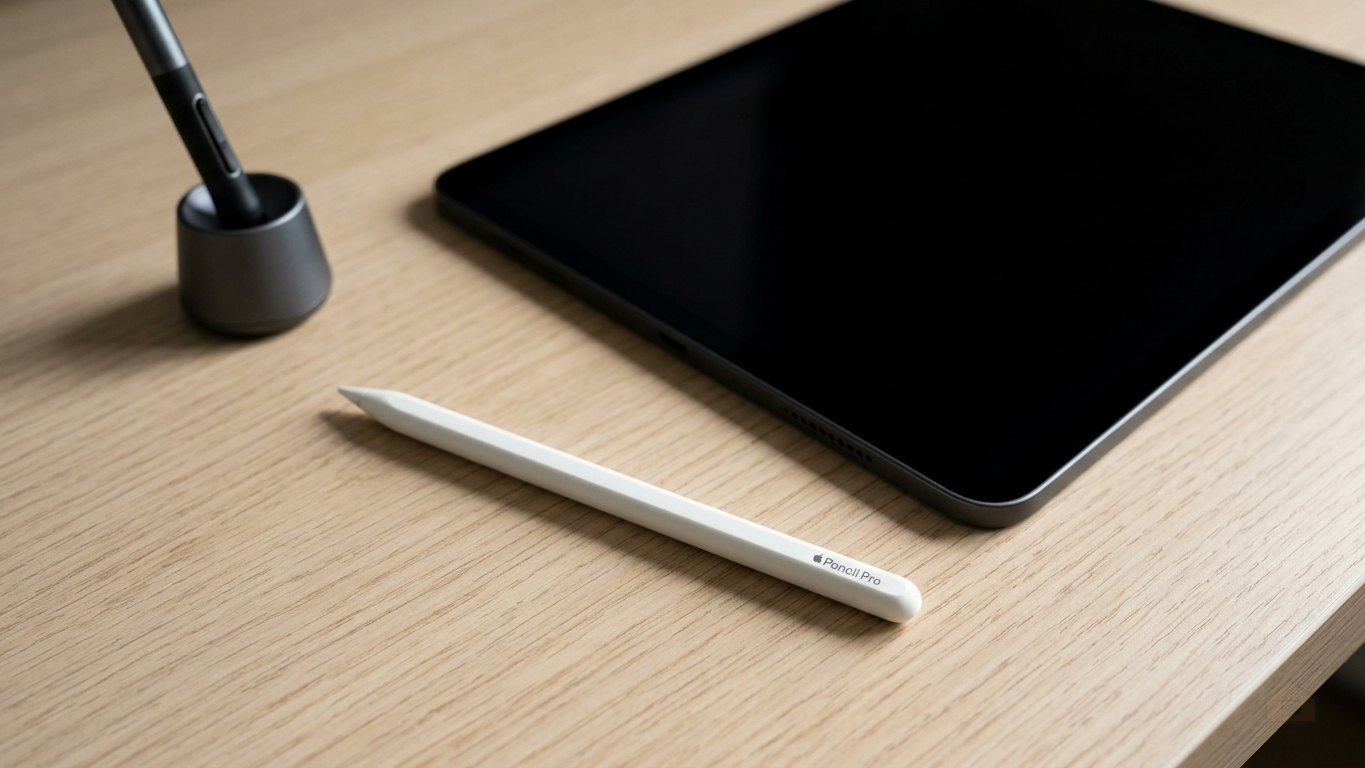
설정에서 스퀴즈와 더블탭 동작을 바꿀 수 있어서 처음 한 번은 설정 메뉴를 열어 보는 걸 권한다. 기본값이 마음에 안 들면 팔레트 대신 다른 도구로 바꾸는 식이다.
가격과 대안, 구형 펜슬로도 되는가
애플펜슬 프로의 할인가는 193,050원이고 정가는 195,000원이다. 펜 한 자루에 이 가격이면 쉽게 결정하기 어려워서 USB-C 펜슬이나 호환 펜을 같이 놓고 비교하는 사람이 많다.
USB-C 펜슬은 지원 기능이 줄어들고, 저가 호환 펜은 필압과 지원 앱이 제각각이라 기능이 하나라도 아쉬우면 결국 프로로 돌아온다는 후기도 있다. 카페 글에는 구형 펜슬을 새 아이패드에서 쓰는 방법이 올라와 있지만 기능 제한이 따라서, 호버나 햅틱까지 쓸 생각이면 공식 프로 쪽이 속 편하다.

연결이 끊길 때 확인 순서
페어링이 풀렸을 때는 순서대로 점검하면 대부분 정리된다. 먼저 펜을 아이패드 옆면에 붙여 다시 연결하고, 안 되면 설정의 블루투스 목록에서 펜 항목을 지우고 재연결한다. 그래도 안 되면 아이패드를 재시작하고, 마지막으로 케이스와 필름 문제를 의심한다. 이 과정에서 업데이트가 밀려 있으면 iPadOS부터 올리는 게 먼저다.
필기가 많은 하루에 배터리가 걱정되는 사람이라면, 충전이 붙이는 것만으로 해결된다는 점에서 구형 펜슬보다 편하다. 지금 쓰는 아이패드가 호환 목록에 있는지부터 확인하고 나서 펜을 고르면 어떨까.