이 포스팅은 네이버 쇼핑 커넥트 활동의 일환으로, 판매 발생 시 수수료를 제공받습니다.
아모란나 15in1 USB4 C타입 도킹스테이션은 상세페이지 첫 장부터 “4K 60Hz 트리플 모니터 출력”을 크게 걸어놓은 제품인데, 이 문구가 윈도우 노트북과 맥북에서 똑같이 통하지는 않는다. 나처럼 레노버 리전 5i 프로(윈도우)와 맥북을 한 책상에서 번갈아 물리는 사람한테는 그 차이가 이 독을 살지 말지를 정하는 핵심이라, 포트 구성부터 OS별 동작까지 셋업 기준으로 풀어본다.
포트 구성과 가격
정가 159,000원에서 할인가 119,000원이다. 판매처는 아모란나 디지털이고 원산지는 중국, 전파인증은 등록돼 있다. 세로로 세우는 풀 알루미늄 바디에 앞뒤로 포트가 나뉘어 있는데, 상세 이미지에 찍힌 각인을 기준으로 정리하면 이렇다.
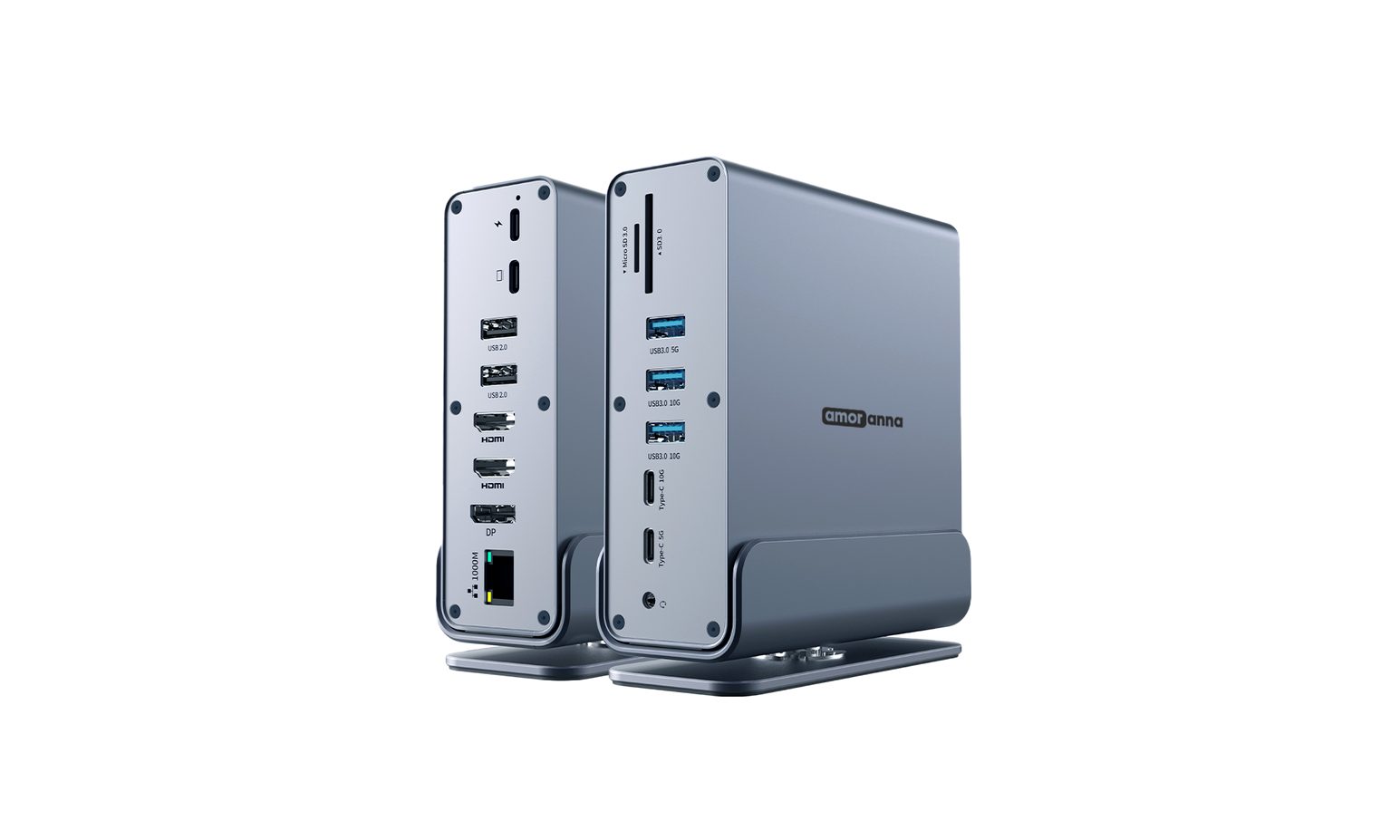
본체가 스탠드형이라 책상 위에서 차지하는 면적은 작지만, 케이블이 뒷면과 옆면 양쪽으로 빠져서 선 정리를 미리 생각해둬야 한다.
| 위치 | 포트 | 표기 |
|---|---|---|
| 뒷면 | USB-C PD 입력 | 충전 전원(어댑터 별매) |
| 뒷면 | USB-C 업스트림 | 노트북 연결 |
| 뒷면 | USB-A ×2 | USB 2.0 |
| 뒷면 | HDMI ×2 | 4K 60Hz |
| 뒷면 | DisplayPort ×1 | 4K 60Hz |
| 뒷면 | Ethernet | 1000M |
| 옆면 | SD / microSD | 3.0 |
| 옆면 | USB-A ×3 | 5G 1개, 10G 2개 |
| 옆면 | USB-C ×2 | 10G 1개, 5G 1개 |
| 옆면 | 3.5mm 오디오 | 헤드셋 겸용 |
연결방식이 “무전원(어댑터별매)”으로 등록돼 있어서, 노트북 충전까지 이 독 하나로 하려면 PD 충전기를 따로 꽂아야 한다. 몇 W까지 passthrough 되는지는 상세 이미지에서 확인이 안 됐다.
윈도우 노트북 트리플 모니터 (MST)
윈도우는 DisplayPort MST(Multi-Stream Transport)를 지원해서, 한 개의 USB4/USB-C 케이블로 들어온 영상 신호를 HDMI 2개와 DP 1개로 쪼개 각각 다른 화면으로 확장할 수 있다. 상세페이지의 트리플 모니터 사진은 이 구조를 전제로 한 것으로 보인다. 다만 노트북 쪽 포트가 DP Alt Mode나 USB4/Thunderbolt 4를 지원해야 하고, 모니터 3대에 모두 4K 60Hz를 뽑으려면 대역폭이 빠듯해서 실제로는 한두 대가 30Hz로 떨어지거나 해상도가 내려갈 여지가 있다. 리전처럼 GPU가 따로 있는 노트북은 USB-C 포트가 어느 GPU에 물려 있는지에 따라 결과가 달라서 제조사 사양서를 한 번 보는 게 안전하다.

맥북 듀얼 모니터 연결
맥OS는 MST를 지원하지 않는다. 그래서 일반적인 USB-C 허브에 HDMI를 두 개 꽂으면 두 화면이 확장이 아니라 같은 화면(mirroring)으로 나오는 게 보통이다. 거기에 M1·M2 같은 기본 칩 맥북에어는 애초에 외장 모니터를 1대만 공식 지원한다.
퀘이사존과 유튜브에 “구형 맥북도 트리플 모니터 된다”는 아모란나 15in1 리뷰가 올라와 있는데, 유튜브 쪽 영상 제목에는 “디스플레이링크 15in1″이라고 모델이 따로 적혀 있다. DisplayLink 칩이 들어간 별도 버전이라는 뜻이다. DisplayLink는 드라이버가 영상을 USB 데이터로 압축해 보내는 방식이라 칩 제한을 우회할 수 있다. 이 상품 페이지에는 DisplayLink라는 표기가 없어서, 맥북에서 모니터 2~3대 확장이 목적이면 같은 브랜드의 DisplayLink 버전인지 판매처 Q&A로 확인하고 사는 게 맞다. 맥북 한 대에 모니터 하나만 쓸 거라면 이 모델로도 충분하다.
SD 리더와 기가비트 LAN 활용
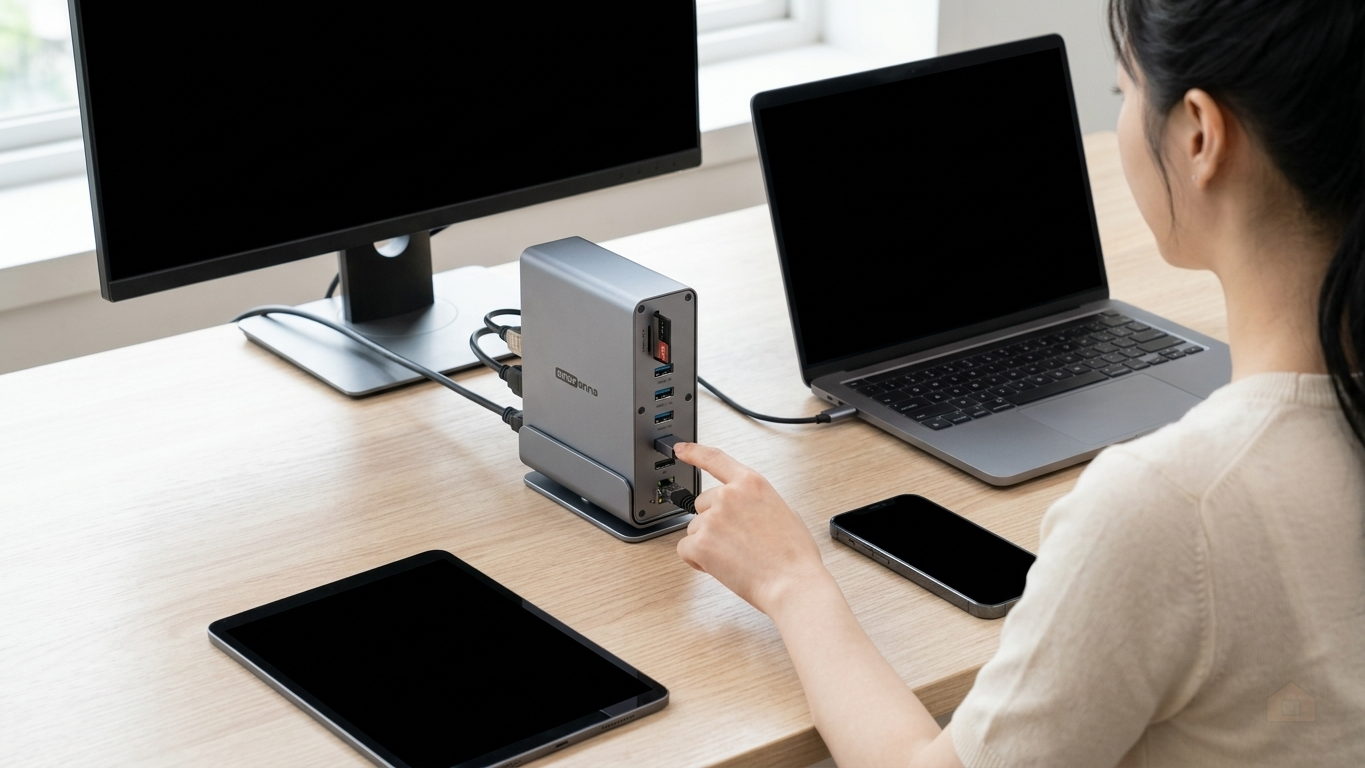
모니터 말고 이 독이 쓸모 있는 부분은 SD·microSD 슬롯과 기가비트 랜이다. 촬영한 원본을 바로 옮기거나, 와이파이가 불안정한 오피스텔에서 큰 파일을 업로드할 때 유선으로 빼두면 체감 속도가 다르다. 10Gbps USB-A 두 개는 외장 SSD용으로 남겨두고, USB 2.0 두 개에는 키보드·마우스 동글처럼 속도가 필요 없는 걸 꽂는 식으로 나누면 대역폭이 덜 꼬인다.
상세페이지는 풀 알루미늄 바디를 “발열제어”와 묶어서 내세우는데, 포트를 거의 다 채워 쓰면 독 자체가 따뜻해지는 건 이런 제품군에서 흔한 일이라 통풍 안 되는 모니터 뒤 구석보다는 책상 위에 세워두는 쪽을 택하겠다. 업스트림 케이블 길이가 상세페이지에 안 나와 있어서, 노트북에서 너무 멀리 떨어뜨릴 수 없다는 점도 배치할 때 감안해야 한다.
맥북 한 대로 모니터 2대 이상을 확장해야 하는 셋업이라면, 이 모델과 DisplayLink 버전 중 어느 쪽이 맞을지부터 판매처에 물어볼 생각이다.