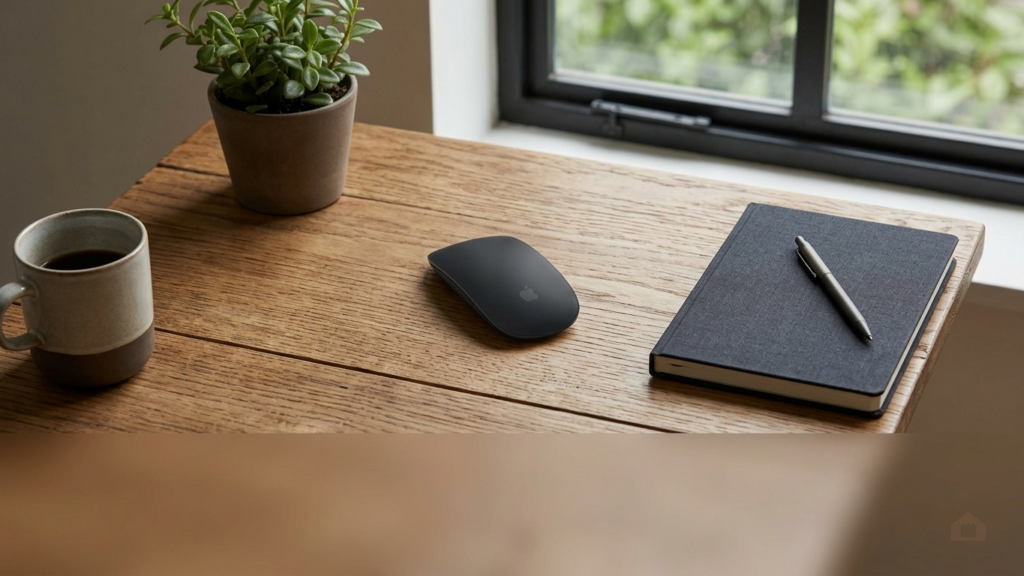

애플 매직 마우스 블랙(USB-C)은 2009년 처음 나온 모양을 거의 그대로 두고 충전 단자만 Lightning에서 USB-C로 바꾼 버전이라, 디자인이나 스펙에서 새로 알아볼 건 많지 않다. 내가 알아본 건 오히려 “어떤 책상에서 쓰느냐”였다. 맥북으로 웹 디자인 작업을 하고 같은 책상의 데스크탑(i7-8700k)으로 배그를 돌리는 구조라서, 마우스 하나로 두 기기를 오가면 어디서 막히는지가 궁금했고 지식iN에 “윈도우 매직마우스 휠 안됨”, “원래 휠 방향 반대인가요” 같은 질문이 쌓여 있는 걸 보고 setup별로 나눠서 정리했다.
매직 마우스 블랙 기본 스펙과 가격
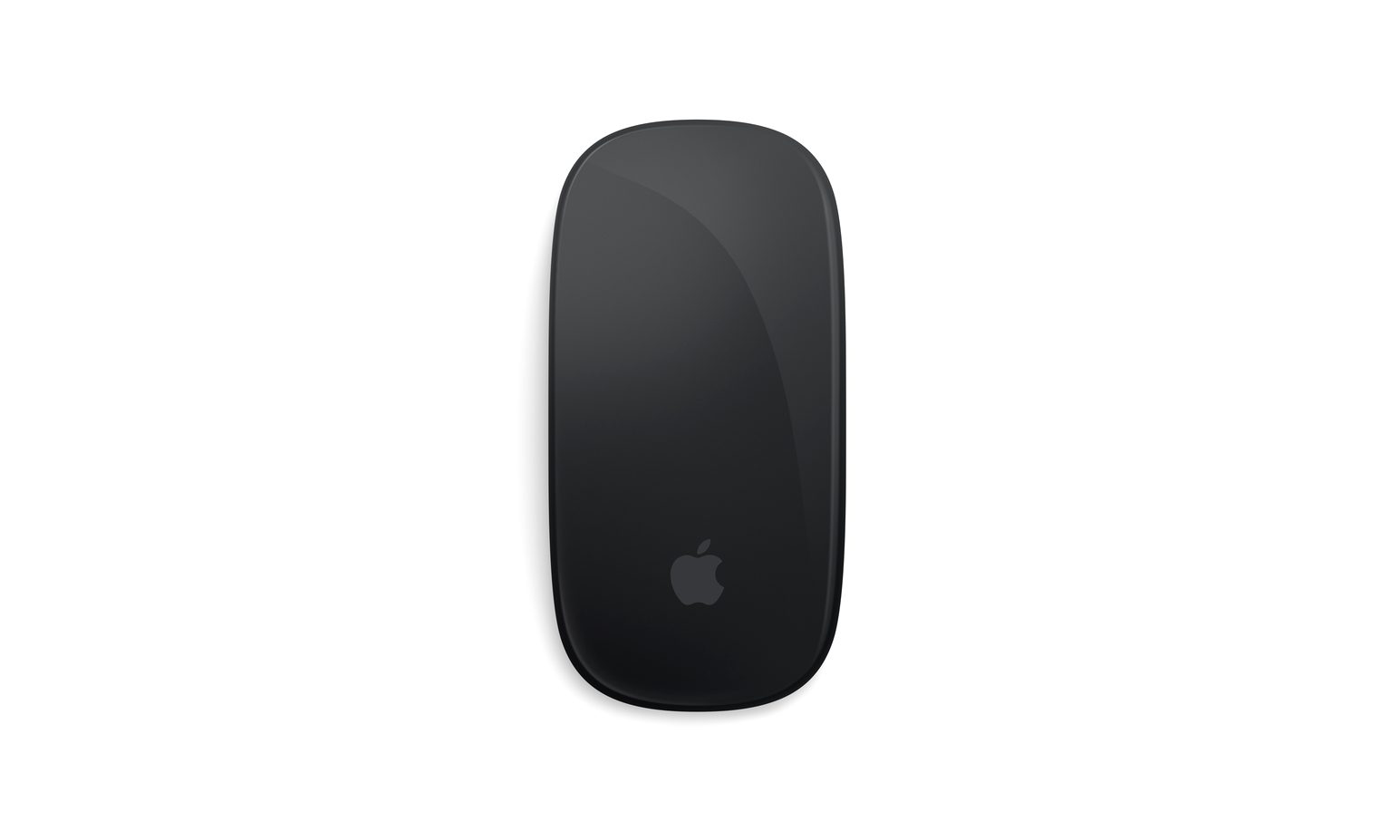
| 항목 | 매직 마우스 블랙 (USB-C) | 메모 |
|---|---|---|
| 무게 | 99g | 생산 공정에 따라 약간 차이 |
| 크기 | 높이 2.16cm, 폭 5.71cm, 길이 11.35cm | 손바닥이 거의 안 걸리는 낮은 높이 |
| 입력 | Multi-Touch 표면 (휠·측면 버튼 없음) | 스크롤·스와이프를 표면 터치로 |
| 충전 | 바닥면 USB-C | 충전 중에는 사용 불가 |
| 배터리 | 1회 충전 약 한 달 이상 (애플 기준) | 사용 패턴에 따라 달라짐 |
| 호환 | macOS 15.1 이상 (애플 표기) | 구형 macOS 맥은 확인 필요 |
애플 공식 브랜드스토어 기준 정가 139,000원, 할인가 134,830원이다. 미국 애플스토어 기준으로도 블랙은 99달러로 화이트보다 20달러 비싸게 매겨져 있어서, 같은 기능에 색 하나로 값이 붙는 구조는 한국이나 미국이나 같다. 블랙을 고르는 이유로는 손때가 덜 보인다는 후기가 가장 많다.
Setup 1 — 맥북 + 외부 모니터 데스크
매직 마우스가 제값을 하는 건 macOS 제스처를 쓰는 순간이다. 표면을 한 손가락으로 좌우로 쓸면 Safari나 Finder에서 앞뒤 페이지가 넘어가고, 두 손가락으로 쓸면 전체 화면 앱 사이를 오간다. 외부 모니터에 Figma를 띄우고 맥북 화면엔 브라우저를 두는 식으로 작업하면, 트랙패드로 손을 옮기지 않고도 화면 전환이 이어지는 게 제일 큰 장점이다. 후기를 보면 로직이나 파이널컷 타임라인에서 좌우 스크롤 터치를 필수처럼 쓴다는 사람도 있다.
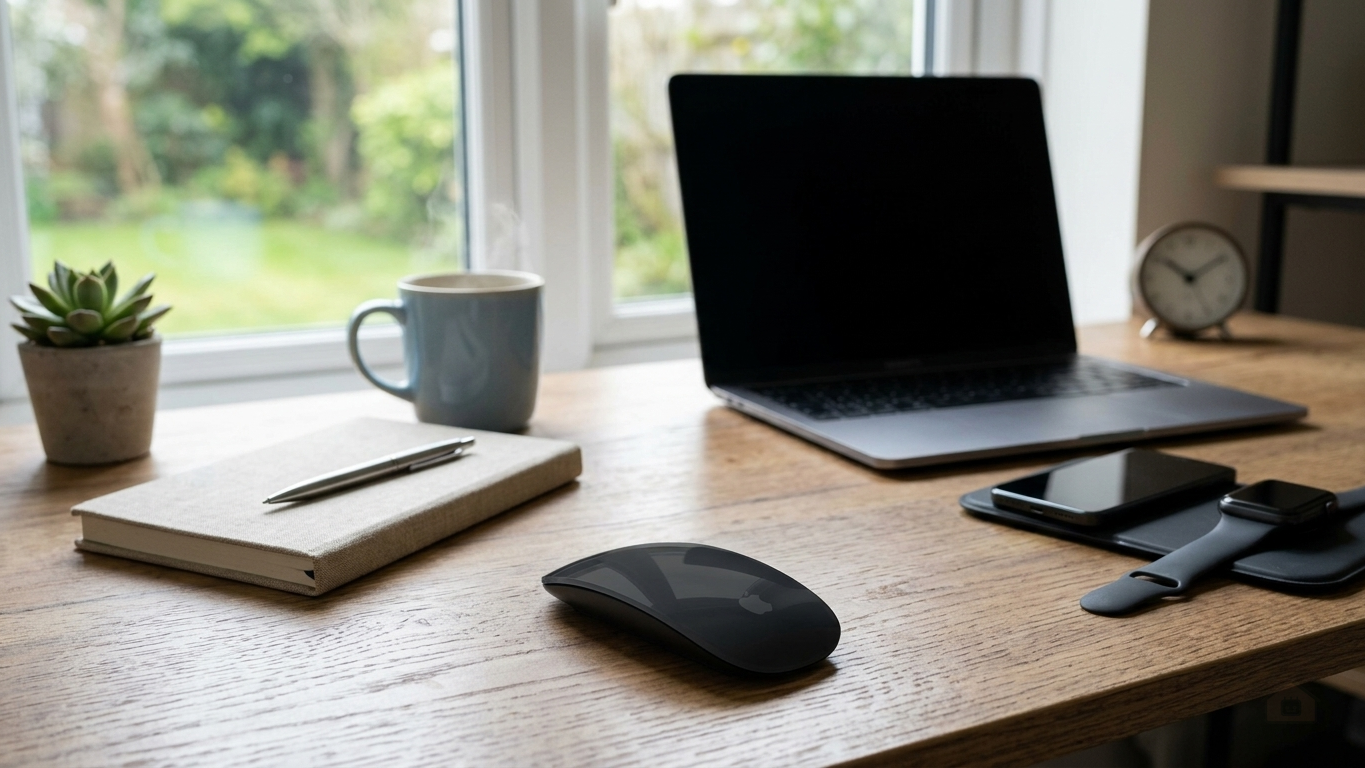
처음 연결은 블루투스 메뉴를 뒤질 필요 없이 USB-C 케이블로 맥에 한 번 꽂으면 페어링이 끝나는 방식이다. 박스에 USB-C to USB-C 케이블이 들어 있어서 요즘 맥북이면 따로 살 게 없다. 다만 애플이 이 USB-C 모델의 호환 조건을 macOS 15.1 이상으로 적어둔 만큼, 업데이트를 미뤄둔 구형 맥이라면 OS 버전부터 맞춰야 제스처 설정 화면이 제대로 뜬다. 표면 감도나 스와이프 동작은 시스템 설정의 마우스 항목에서 켜고 끌 수 있어서, 처음 며칠은 원치 않는 스와이프가 자꾸 걸린다는 사람이라면 한 손가락 페이지 넘김부터 꺼두고 익숙해진 뒤 다시 켜는 방법도 있다.
반대로 휠 클릭(미들 버튼)이 기본으로 없다는 점은 브라우저 탭을 휠로 닫던 습관이 있으면 바로 걸린다. 포토샵에서 손바닥 툴을 휠 클릭에 걸어두는 사람이라면 서드파티 앱으로 제스처를 추가하는 방법밖에 없다.
Setup 2 — 같은 책상의 윈도우 PC에도 연결
블루투스로 윈도우 PC에 붙이는 것 자체는 된다. 문제는 스크롤인데, 윈도우 기본 드라이버로는 표면 스크롤이 안 먹는다는 질문이 지식iN에 반복해서 올라온다. 부트캠프용 애플 드라이버를 따로 설치하거나 서드파티 유틸리티를 써야 하는데, 공식 지원 범위가 아니다 보니 윈도우 업데이트 후에 다시 안 된다는 얘기도 보인다. 배그나 롤처럼 버튼이 필요한 게임에서는 좌우 클릭 두 개뿐이라 애초에 쓸 물건이 아니다. 나는 게임용 데스크탑엔 유선 게이밍 마우스를 따로 두고, 매직 마우스는 맥 전용으로 고정하는 쪽이 정답이라고 본다.
맥에서 처음 쓰면 휠 방향이 반대로 느껴지는 것도 자주 나오는 질문이다. macOS 기본값인 “자연스러운 스크롤” 때문이고, 시스템 설정의 마우스 항목에서 끄면 윈도우와 같은 방향이 된다.

Setup 3 — 충전과 장시간 작업
하단 USB-C 포트는 이 마우스를 둘러싼 오래된 불만이다. 충전 케이블을 꽂으면 마우스가 뒤집힌 상태가 되니 그동안은 못 쓴다. 다만 후기를 보면 한 시간 정도 충전으로 한 달 넘게 쓴다는 경험담이 많아서, 금요일 저녁에 꽂아두는 식으로 루틴만 잡으면 실제로 불편한 순간은 드물다는 쪽이 우세하다.
장시간 작업에서는 2.16cm라는 낮은 높이가 호불호의 핵심이다. 손바닥을 얹는 팜그립도, 손끝으로 잡는 클로그립도 애매해서 손목이 꺾인다는 평이 있고, 클릭할 때 커서가 살짝 튄다는 카페 글도 있다. 바닥 렌즈에 먼지가 끼면 생긴다는 답이 달려 있어서 렌즈 청소부터 해볼 문제다. 바닥 고무 레일에 이염이 생긴다는 글도 있는데, 밝은 패드를 쓰면 눈에 띌 수 있다.
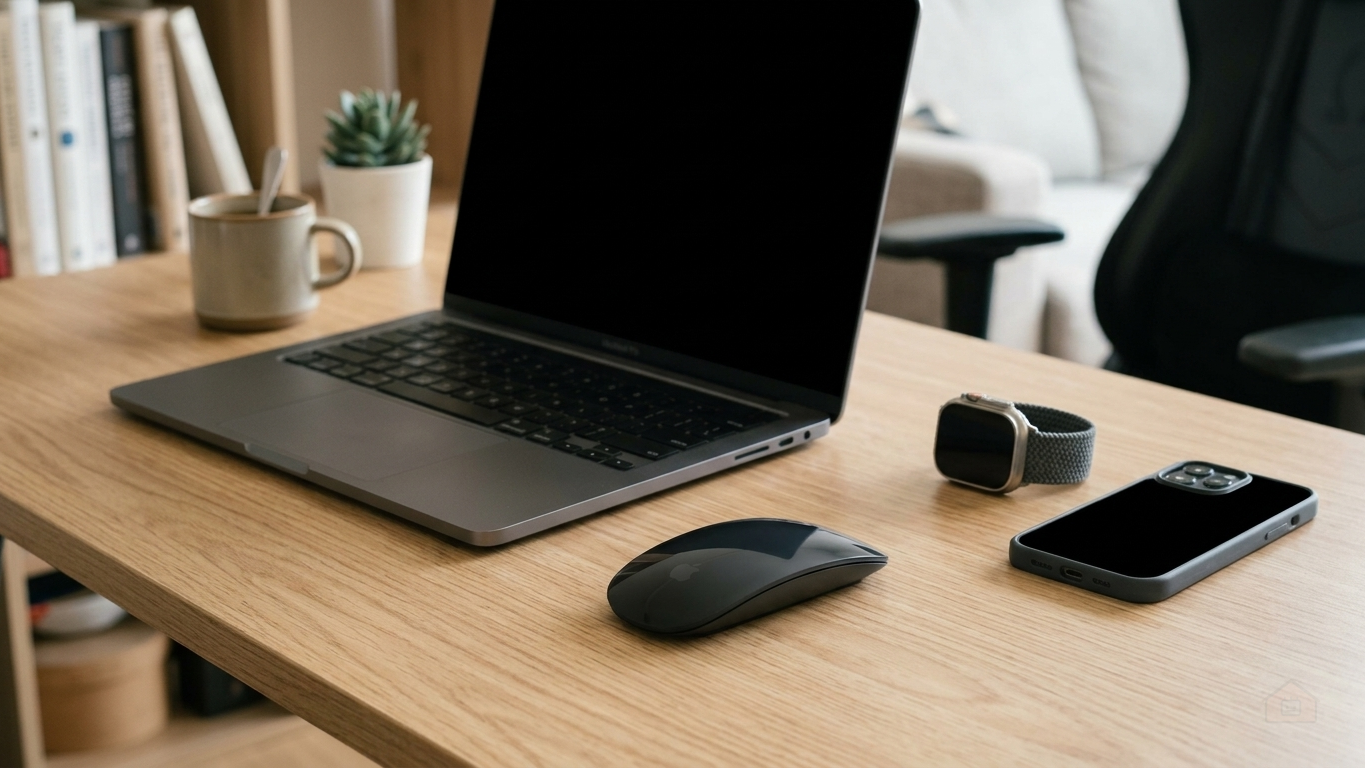
2024년 말부터 애플이 충전 포트 위치와 인체공학을 손본 새 매직 마우스를 준비 중이라는 보도가 이어지고 있고, 출시 시점은 2026년 OLED 맥북프로와 함께라는 관측이 많았다. 아직 공식 발표는 없다. 맥 제스처를 매일 쓰는 사람에게 지금 블랙 모델은 충분히 값을 하는 도구이고, 하단 포트가 정말 못 참겠다면 새 모델 소식을 몇 달 더 지켜보는 쪽이 합리적이다. 트랙패드와 매직 마우스 중 어느 쪽에 손이 더 오래 머무는지, 그게 이 마우스를 살지 말지 정하는 기준이라고 생각한다.