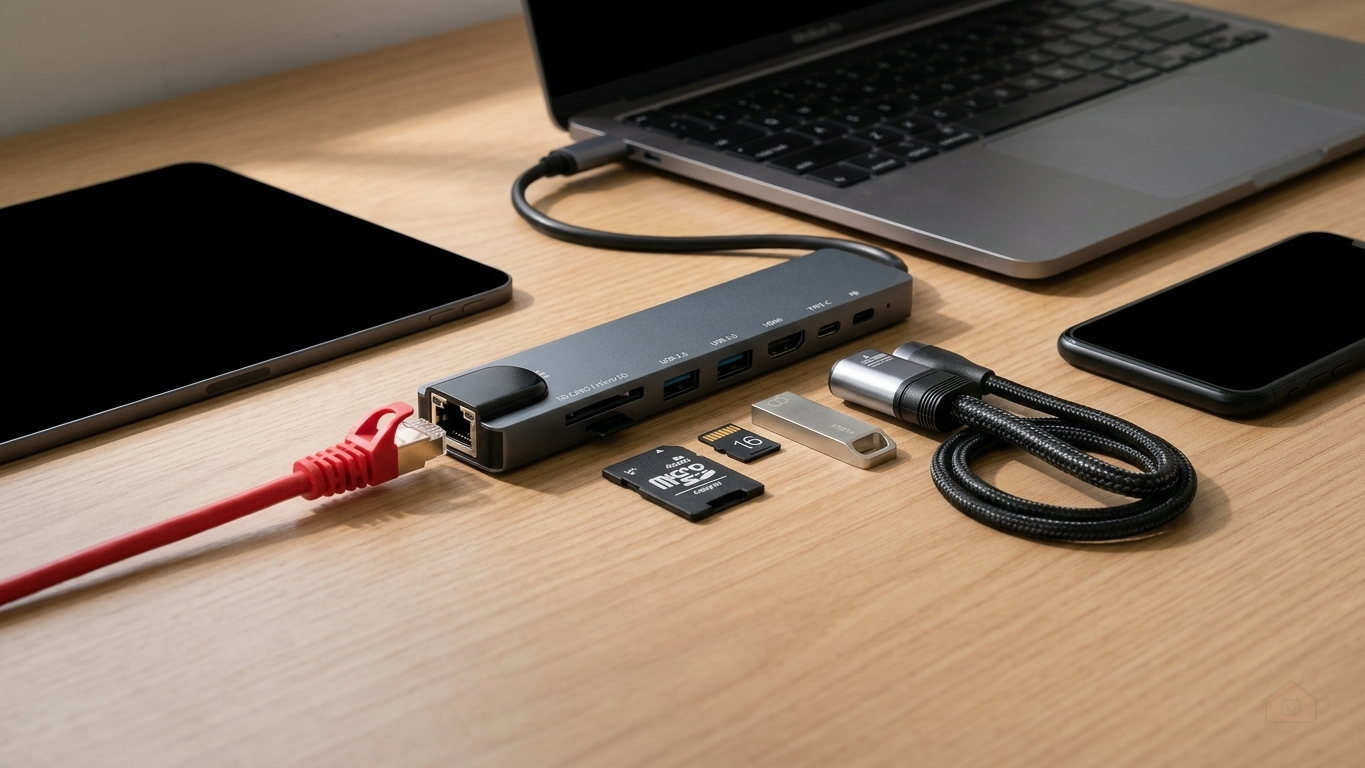

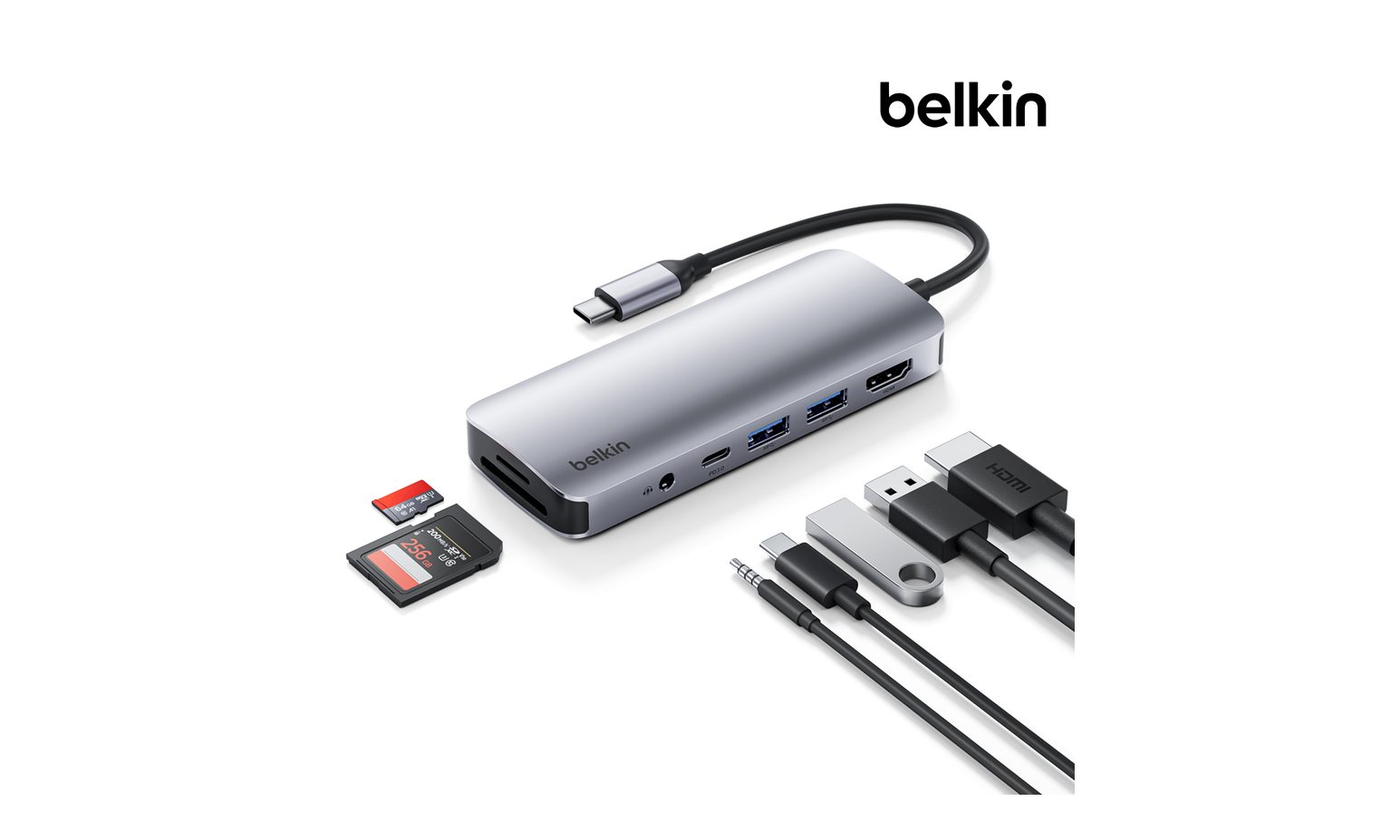
벨킨 7in1 USB-C 멀티 허브 AVC009는 맥북 에어·프로뿐 아니라 아이패드와 갤럭시북, 윈도우 노트북까지 호환된다고 적혀 있는데, 이쪽 노트북 포트 확장 제품에서 한국 검색자들이 가장 많이 묻는 건 지식iN에 올라온 “모니터 주사율이 30에 고정돼 있다”는 질문 같은 문제다. 네이버 자동완성에도 ‘벨킨 7in1 비교’가 따라붙는 걸 보면 다른 허브와 놓고 고르는 사람이 많다는 뜻이라, 포트 구성과 연결 장면별로 나눠서 정리한다.
포트 구성과 규격
| 항목 | 내용 | 확인할 점 |
|---|---|---|
| HDMI | 4K 출력 포트 1개 | 판매 페이지마다 4K 주사율 표기가 달라 30Hz 가능성을 먼저 확인 |
| USB-C PD | 최대 100W 패스스루 충전 | 노트북 충전기를 허브에 꽂는 방식 |
| USB-A | 2개 | 데이터 전송 최대 5Gbps |
| 카드리더 | SD, microSD 각 1개 | 촬영 후 바로 읽기 |
| 오디오 | 3.5mm 입/출력 | 이어폰이나 마이크 연결 |
7개라는 숫자는 HDMI, USB-C 충전, USB-A 2개, SD, microSD, 오디오 합산이다. 벨킨 공식 페이지 영어판에는 4K 60Hz로 나오는 곳이 있고, 다른 요약에는 HDMI 1.4로 적혀 있는 곳이 있다. HDMI 1.4는 보통 4K 30Hz까지라, 이 허브에서 60Hz를 기대하는 건 위험하다는 생각이다. 문서 표기가 갈린다는 점 자체가 구매 전에 확인해야 할 첫 번째 항목이다.
정가는 79,900원이고 할인가는 57,900원, 판매처는 벨킨공식몰이다.
쇼핑 리뷰는 4.88점에 1,255건이 달려 있는 걸 볼 수 있었다. 반면 벨킨 한국 페이지에서 확인되는 점수는 5점 만점에 3.9점으로 나와서, 어느 쪽을 보느냐에 따라 인상이 달라진다. 둘 다 같은 AVC009인지 판매 채널별 리뷰인지까지는 알 수 없었다.
책상에 앉았을 때: 모니터와 충전을 한 선으로
레노버 리전 5i 프로(RTX 4070)는 포트가 넉넉해서 허브가 필요 없었는데, 맥북을 같이 쓰기 시작하면서 포트 부족이 바로 눈에 띄었다. 맥북은 USB-C 포트 수가 적어서 충전기를 꽂으면 외부 모니터와 USB 메모리를 동시에 쓰기가 빠듯하다. 이 허브는 그 자리를 채우는 제품이라, 한쪽 USB-C로 노트북에 연결하고 다른 쪽 USB-C에 충전기를 꽂아 HDMI 모니터와 키보드 수신기까지 한 번에 정리하는 구도가 된다.
주의할 건 100W 패스스루가 노트북에 100W가 간다는 뜻은 아니라는 점이다. 허브 자체가 일부 전력을 쓰고, 노트북이 요구하는 만큼은 충전기 용량에 달려 있다. 맥북 에어는 요구 전력이 낮은 편이라 큰 문제가 없지만, 프로 모델에서 고부하 작업을 하면 충전기를 넉넉한 것으로 써야 한다.

외근과 카페: 카드리더를 쓰는 사람
카페 글 중에는 갤럭시북으로 3달 쓴 사람이 “자리와 회의실을 오갈 때 전원, 랜선, 키보드, 마우스를 다시 꽂는 게 번거로웠는데 이 제품으로 해결됐다”는 후기를 남긴 게 있었다. 허브 하나만 꽂았다 뺐다 하면 되니 이동이 잦은 사람에게 설득력 있는 얘기다.
촬영하는 사람에게는 SD와 microSD 슬롯이 둘 다 있다는 게 크다. 포토샵과 프리미어로 작업할 때 카메라 카드를 꽂아 바로 읽는 용도인데, 이 허브의 USB 데이터 속도는 최대 5Gbps라 고속 SSD로 영상을 옮기는 용도에는 맞지 않는다. 카드 읽는 속도도 같은 한계 안에 들어간다고 보면 된다.
정리해 두면 SD 카드는 촬영 데이터, microSD는 액션캠이나 드론 쪽에 쓰는 경우가 많다. 둘 중 하나만 있는 허브를 쓰다가 어댑터를 따로 들고 다니던 사람이라면 슬롯 두 개가 붙어 있는 구성만으로도 값어치가 있다. 3.5mm 오디오 단자도 있어서 유선 이어폰이 필요한 날에 요긴하다. 최근 노트북에서 빠지는 추세인 포트를 허브 쪽에서 돌려받는 셈이다.

아이패드와 윈도우 노트북에 꽂을 때
상품명에는 아이패드, 갤럭시북6, 윈도우 노트북이 호환으로 적혀 있다. 아이패드는 USB-C 포트가 하나인 경우가 많아서 허브를 쓰면 충전과 외부 저장장치, HDMI 출력이 같이 된다. 다만 아이패드 모델에 따라 외부 모니터가 미러링으로만 나오는 경우가 있어서, 모니터를 확장 화면으로 쓰고 싶은 사람은 기기 쪽 지원부터 확인해야 한다.
윈도우 노트북이나 갤럭시북에서는 대부분 꽂는 즉시 인식되지만, 노트북 USB-C 포트가 영상 출력(DisplayPort Alt Mode)을 지원하지 않는 모델이면 HDMI 출력이 아예 안 된다. 포트 옆 아이콘이나 사양표에서 영상 출력 지원 여부를 보고 사야 하고, 이 부분은 노트북마다 다르다.
단점
후기 검색에서 가장 자주 나온 지적은 포트가 많은 만큼 부피와 무게가 있어서 매일 가방에 넣어 다니기에 살짝 부담스럽다는 것이다. 발열은 검색 결과에서 특별히 언급된 내용이 없었다. 알루미늄 바디 허브는 4K 출력과 충전을 동시에 돌리면 따뜻해지는 경우가 흔해서, 처음 며칠은 손으로 만져 보며 확인하는 게 맞다.
HDMI 1.4 표기가 사실이라면 4K는 30Hz로 나올 가능성이 크다. 글자 작업이나 영상 감상은 괜찮지만 마우스 커서가 끊겨 보일 수 있어서, 60Hz가 필요한 사람이 이 허브를 고르면 후회가 크다고 본다. 반대로 문서와 웹 중심이고 SD카드 읽기와 충전이 같이 필요하다면 구성은 충실하다.
고민은 결국 하나로 모인다. 4K 60Hz가 꼭 필요한 모니터라면 이 허브를 쓰기 전에 모니터 쪽부터 확인해야 하는 건 아닐까.