
삼성 990 PRO 1TB는 PCIe 4.0 NVMe 중 상위권으로 묶이는 SSD인데, 정작 내 데스크탑(i7-8700k, 1080ti)은 메인보드 M.2 슬롯이 PCIe 3.0이라 꽂는 순간 스펙표 속도의 절반 정도에서 멈춘다는 걸 알고 나서 어디에 꽂아야 값을 하는지부터 다시 계산했다. 지식iN에도 “980이랑 990pro 비교”, “H410 보드에 990 Pro 꽂아도 되냐” 같은 질문이 반복해서 올라오는데, 뿌리는 같은 고민이다. 스토리지 하나를 사서 데스크탑, 노트북, 외장 케이스 중 어디에 쓰느냐에 따라 체감이 완전히 달라지는 물건이라 setup별로 나눠서 정리한다.
990 PRO 1TB 스펙과 가격
| 항목 | 990 PRO 1TB | 메모 |
|---|---|---|
| 인터페이스 | PCIe 4.0 x4, NVMe, M.2 2280 | PCIe 3.0 슬롯에서도 동작은 함 |
| 순차 읽기 / 쓰기 | 최대 7,450 / 6,900MB/s | 공식 수치, 4.0 슬롯 기준 |
| 내구성(TBW) | 600TB | 일반 게임·작업용으론 넉넉 |
| 낸드 / 컨트롤러 | 삼성 V-NAND TLC / 삼성 자체 컨트롤러 | 펌웨어는 Magician으로 관리 |
| 방열판 | 이 상품은 없는 모델 | PS5는 방열판 버전 권장 |
가격 얘기를 안 할 수가 없다. 2022년 출시 당시 미국 기준 1TB가 179달러였는데, 2026년 들어 낸드 가격이 뛰면서 같은 1TB가 미국에서도 300달러대까지 올라갔다는 보도가 나왔다. 국내 공식 파트너 스토어 기준 정가 618,750원, 할인가 495,000원이다. 몇 년 전 핫딜 가격을 기억하는 사람이라면 손이 쉽게 안 가는 금액이라는 걸 인정하고 들어가는 게 맞다.

이 금액이면 “그냥 빠른 SSD”가 아니라 어디에 꽂아서 몇 년을 쓸지가 정해진 상태에서 사야 한다고 본다. 아래는 내가 가진 장비 기준으로 나눠본 경우들이다.
Setup 1 — PCIe 3.0 데스크탑의 부팅 드라이브
8700k 세대 Z370 보드의 M.2 슬롯은 PCIe 3.0 x4라서, 990 PRO를 꽂아도 순차 속도는 3,500MB/s 안팎이 상한이다. 그렇다고 의미가 없는 건 아니다. 지금 쓰는 SATA SSD는 560MB/s 언저리에서 막히니 그 대비로는 여전히 몇 배 차이가 나고, 게임 로딩처럼 random read가 섞이는 작업에서는 990 PRO의 강점인 랜덤 성능이 3.0 슬롯에서도 어느 정도 살아남는다. 윈도우 부팅이나 포토샵 실행 같은 일상 작업은 SATA에서 NVMe로 넘어가는 순간의 차이가 제일 크고, 그 뒤로 3.0이냐 4.0이냐는 생각보다 체감이 작다는 후기가 많다. 삼성은 980 PRO 대비 랜덤 성능이 최대 55% 높다고 밝히고 있다.
다만 같은 3.0 슬롯이라면 990 PRO보다 싼 PCIe 3.0급 SSD와의 체감 차이가 크지 않다는 게 함정이다. 데스크탑을 1~2년 안에 플랫폼째 바꿀 계획이 있다면, 지금은 3.0 슬롯에서 쓰다가 새 보드로 옮겨 4.0 속도를 다 쓰는 식의 이월 투자로 보는 게 그나마 계산이 맞는다.

Setup 2 — 게이밍 노트북 두 번째 슬롯
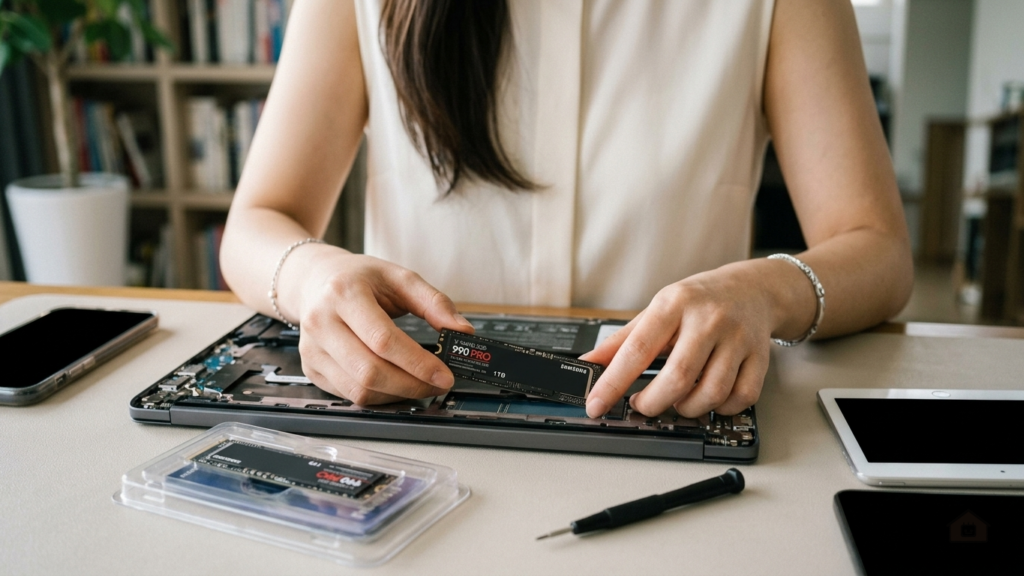
레노버 리전 5i 프로처럼 M.2 슬롯이 두 개인 게이밍 노트북은 두 번째 슬롯에 990 PRO를 추가해서 Steam 라이브러리와 프리미어 프로 캐시를 몰아넣는 구성이 가능하다. 노트북 내부는 공기가 잘 안 돌아서 장시간 대용량 쓰기를 하면 thermal throttling이 걸릴 수 있다는 점은 감안해야 한다. 990 PRO는 Dynamic Thermal Guard로 온도를 관리한다고 하고, 해외 리뷰에서 2TB 모델이 고부하 테스트에서 47도 정도였다는 수치가 있지만, 노트북 안에서의 온도는 기기마다 다르니 그대로 대입하긴 어렵다. 슬롯 개수와 지원 규격은 노트북 모델·세대마다 달라서, 사기 전에 제조사 매뉴얼에서 빈 슬롯이 4.0인지부터 확인하는 게 순서다.
Setup 3 — 외장 케이스에 넣어 맥북용으로
맥북 내장 SSD는 나중에 늘릴 수가 없으니 NVMe 외장 케이스에 990 PRO를 넣어 프로젝트 파일 작업용으로 쓰는 방법도 있다. 이 경우 속도는 SSD가 아니라 케이스가 결정한다. 10Gbps USB 케이스면 1,000MB/s 언저리, USB4·Thunderbolt 케이스여야 3,000MB/s대가 나오는 구조라서, 외장용으로만 쓸 거라면 990 PRO의 7,450MB/s는 거의 놀게 된다. 외장 전용이라면 더 싼 SSD에 좋은 케이스를 사는 쪽이 같은 돈으로 더 빠른 결과를 낸다.

사기 전에 확인할 것 — 펌웨어와 PS5
990 PRO는 2023년 초 일부 제품에서 건강 상태(Health) 수치가 비정상적으로 빨리 떨어지는 문제가 보고됐고, 삼성이 펌웨어 업데이트로 진행을 막았다. 업데이트가 이미 떨어진 수치를 되돌리지는 않는다고 알려져 있어서, 받자마자 Samsung Magician으로 펌웨어 버전부터 확인하는 게 첫 작업이다. PS5에 쓸 생각이라면 이 상품은 방열판이 없는 모델이라 별도 방열판을 달거나 방열판 일체형 버전을 고르는 쪽이 맞다.
PCIe 3.0 데스크탑 하나만 놓고 보면 이 가격의 990 PRO는 과한 선택이고, 플랫폼 교체나 노트북 슬롯 추가까지 같이 계획할 때 비로소 값을 한다고 생각한다. 지금 쓰는 PC의 M.2 슬롯이 몇 세대인지 확인해본 적이 있는지, 거기서부터 답이 달라진다.